Microsoft 365 beveiligen voor kleine bedrijven is belangrijk omdat veel ondernemers hun e-mail, documenten, agenda’s, Teams-gesprekken en klantgegevens via Microsoft gebruiken. Als één Microsoft-account wordt gehackt, kan een aanvaller toegang krijgen tot veel bedrijfsinformatie. Daarom hoort Microsoft 365-beveiliging bij de basis van cyberveiligheid voor kleine bedrijven.
Voor zzp’ers, eenmanszaken en kleine mkb-bedrijven is Microsoft 365 vaak het digitale hart van het bedrijf. Je gebruikt Outlook voor communicatie, OneDrive of SharePoint voor bestanden, Teams voor overleg en misschien ook Word, Excel en PowerPoint voor klantwerk. Dat maakt Microsoft 365 handig, maar ook aantrekkelijk voor cybercriminelen.
Gelukkig kun je met een aantal eenvoudige instellingen veel risico’s verkleinen. Denk aan sterke wachtwoorden, 2FA, goede toegangsrechten, veilige e-mailinstellingen en duidelijke afspraken met medewerkers.
Waarom Microsoft 365 extra aandacht nodig heeft
Microsoft 365 bevat vaak meer dan alleen e-mail. In één account kunnen bestanden, klantgegevens, facturen, contracten, agenda-afspraken en interne berichten staan. Als een aanvaller toegang krijgt, kan die persoon meelezen, bestanden downloaden, wachtwoorden resetten of klanten misleiden.
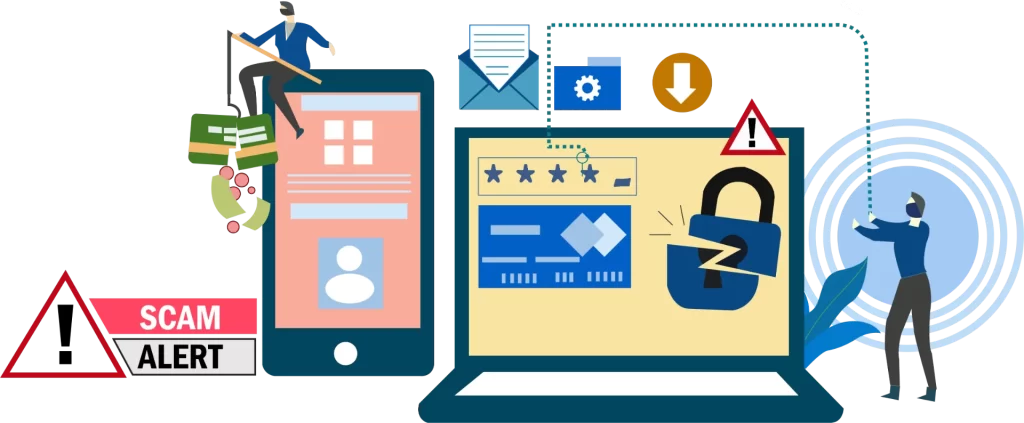
Een gehackt Microsoft 365-account wordt vaak gebruikt voor phishing of factuurfraude. Criminelen kunnen bijvoorbeeld een bestaande e-mailconversatie volgen en op het juiste moment een valse factuur sturen. Daarom is het belangrijk om ook phishing te herkennen als ondernemer.
Microsoft 365 beveiligen is dus geen technisch detail. Het beschermt je communicatie, klanten, documenten en reputatie.
Begin met een goede beveiligingscheck
Voordat je instellingen verandert, is het slim om een korte controle te doen. Kijk welke gebruikers er zijn, wie beheerder is, welke apparaten toegang hebben en of 2FA al actief is. Gebruik hiervoor eventueel een bredere cyberveiligheid checklist.
Controleer minimaal:
- welke gebruikers actief zijn;
- wie beheerder is;
- of oude accounts zijn verwijderd;
- of 2FA aanstaat;
- welke apparaten gekoppeld zijn;
- welke bestanden extern gedeeld zijn;
- of verdachte inlogpogingen zichtbaar zijn;
- of mailboxregels onbekende doorsturing bevatten.
Zo krijg je snel inzicht in de grootste risico’s.
Gebruik sterke wachtwoorden
Een zwak wachtwoord is nog steeds een van de grootste risico’s. Gebruik daarom voor elk Microsoft 365-account een uniek en sterk wachtwoord. Vermijd simpele patronen zoals bedrijfsnaam, geboortedatum, seizoen of jaartal.
Lees ook meer over sterke wachtwoorden voor je bedrijf. Een sterk wachtwoord is lang, uniek en moeilijk te raden. Gebruik liever een wachtwoordmanager dan een spreadsheet of notitieboek.
Een wachtwoordmanager voor kleine bedrijven helpt om veilige wachtwoorden te maken en op te slaan. Zeker als je meerdere medewerkers of freelancers hebt, voorkomt dit dat wachtwoorden via e-mail of chat worden gedeeld.
Zet 2FA aan voor alle gebruikers
De belangrijkste maatregel voor Microsoft 365 is tweestapsverificatie. Met 2FA voor zakelijke accounts is een wachtwoord alleen niet genoeg. Een gebruiker moet ook bevestigen via een app, code of beveiligingssleutel.
Zet 2FA aan voor alle gebruikers, niet alleen voor de eigenaar. Eén onbeveiligd account kan genoeg zijn voor een incident. Beheerdersaccounts verdienen extra bescherming, omdat ze instellingen kunnen aanpassen en toegang kunnen geven aan anderen.
Gebruik bij voorkeur een authenticator-app of beveiligingssleutel. Sms is beter dan niets, maar minder veilig dan een app of fysieke sleutel.
Bescherm beheerdersaccounts extra goed
Een beheerdersaccount heeft veel rechten. Daarmee kun je gebruikers toevoegen, wachtwoorden resetten, instellingen wijzigen en beveiliging aanpassen. Als zo’n account wordt gehackt, is de schade vaak groter dan bij een normaal gebruikersaccount.
Gebruik daarom zo weinig mogelijk beheerdersaccounts. Geef medewerkers alleen beheerdersrechten als dat echt nodig is. Werk voor dagelijkse taken liever met een normaal account en gebruik het beheerdersaccount alleen voor beheer.
Controleer regelmatig wie beheerder is. Verwijder rechten die niet meer nodig zijn. Dit past goed binnen een cyberveiligheidsplan, waarin je vastlegt wie verantwoordelijk is voor digitale veiligheid.
Verwijder oude gebruikers en apparaten
Oude accounts zijn een veelvoorkomend risico. Denk aan medewerkers, stagiairs, freelancers of leveranciers die niet meer voor je werken, maar nog wel toegang hebben tot Microsoft 365. Controleer daarom regelmatig alle gebruikers.
Verwijder of blokkeer accounts die niet meer nodig zijn. Controleer ook gekoppelde apparaten. Een oude laptop, telefoon of tablet kan nog toegang hebben tot e-mail of bestanden.
Maak een vaste procedure voor vertrek. Zodra iemand stopt, verwijder je toegang tot e-mail, OneDrive, SharePoint, Teams en gedeelde bestanden. Zo voorkom je dat bedrijfsgegevens onnodig toegankelijk blijven.
Beveilig Outlook en zakelijke e-mail
Outlook is vaak het meest gebruikte onderdeel van Microsoft 365. Omdat e-mail zo belangrijk is, is het ook een populair doelwit. Zorg daarom dat je zakelijke e-mail goed beveiligt.
Controleer regelmatig op verdachte doorstuurregels. Aanvallers stellen soms automatisch doorsturen in, zodat ze e-mails kunnen meelezen. Kijk ook naar onbekende inboxregels die berichten verbergen, verplaatsen of verwijderen.
Let daarnaast op e-mail spoofing voorkomen. Met goede domeininstellingen zoals SPF, DKIM en DMARC maak je het moeilijker voor criminelen om je bedrijfsnaam te misbruiken.
Beperk delen in OneDrive en SharePoint
OneDrive en SharePoint maken samenwerken makkelijk, maar verkeerd delen kan leiden tot datalekken. Controleer daarom wie toegang heeft tot mappen en documenten. Deel gevoelige bestanden nooit openbaar als dat niet nodig is.
Gebruik bij voorkeur links met beperkte toegang. Zet waar mogelijk een vervaldatum op gedeelde links. Geef klanten of leveranciers alleen toegang tot de bestanden die zij echt nodig hebben.
Lees ook meer over veilig bestanden delen met klanten en cloud beveiliging voor kleine bedrijven. Microsoft 365 is een cloudomgeving, dus goede toegangsrechten zijn essentieel.
Bescherm klantgegevens en voorkom datalekken
In Microsoft 365 staan vaak persoonsgegevens. Denk aan offertes, facturen, klantlijsten, e-mails, contracten en notities. Als deze gegevens verkeerd worden gedeeld of gestolen, kan er sprake zijn van een datalek.
Zorg daarom dat medewerkers weten welke informatie gevoelig is. Beperk toegang tot persoonsgegevens en verwijder oude bestanden die je niet meer nodig hebt. Controleer gedeelde mappen regelmatig.
Lees meer over AVG en cyberveiligheid en hoe je een datalek voorkomt. Gaat er toch iets mis, dan moet je weten wanneer je een datalek moet melden.
Let op malware en ransomware
Microsoft 365 kan ook geraakt worden door malware of ransomware. Een besmet bestand kan via e-mail binnenkomen of via gedeelde opslag worden verspreid. Bij ransomware kunnen bestanden worden versleuteld, waardoor je er niet meer bij kunt.
Zorg daarom dat apparaten goed beveiligd zijn en dat medewerkers geen verdachte bijlagen openen. Lees hoe je malware voorkomt op zakelijke computers en hoe je ransomware voorkomt in het mkb.
Microsoft 365 biedt herstelmogelijkheden, maar vertrouw daar niet blind op. Maak ook eigen back-ups van belangrijke bedrijfsgegevens.
Maak back-ups van Microsoft 365-data
Veel ondernemers denken dat Microsoft automatisch alles onbeperkt bewaart. Dat is niet altijd zo. Verwijderde bestanden, menselijke fouten of ransomware kunnen alsnog problemen veroorzaken. Daarom is een aparte back-up verstandig.
Maak een back-up van bedrijfsgegevens, inclusief belangrijke e-mails, OneDrive-bestanden en SharePoint-documenten. Denk ook aan de 3-2-1 back-up strategie: drie kopieën, twee soorten opslag en één kopie op een andere locatie.
Een cloud back-up kan handig zijn voor Microsoft 365. Test wel regelmatig of je bestanden en mailboxen echt kunt herstellen.
Train medewerkers in veilig gebruik
Technische instellingen zijn belangrijk, maar menselijk gedrag blijft een grote factor. Medewerkers moeten weten hoe ze verdachte e-mails herkennen, veilig bestanden delen en 2FA gebruiken.
Een korte training over medewerkers trainen in cyberveiligheid kan al veel risico’s verminderen. Bespreek praktische voorbeelden, zoals phishingmails, valse betaalverzoeken en verkeerd gedeelde bestanden.
Maak ook duidelijke afspraken over privéapparaten, openbare wifi, wachtwoorden en het melden van verdachte situaties.
Wat doe je bij een gehackt Microsoft 365-account?
Als je vermoedt dat een Microsoft 365-account is gehackt, handel dan snel. Verander direct het wachtwoord vanaf een veilig apparaat. Trek actieve sessies in, controleer doorstuurregels en kijk of er verdachte wijzigingen zijn gedaan.
Controleer ook of er berichten naar klanten zijn gestuurd. Als klantgegevens zijn ingezien of gelekt, kan er sprake zijn van een datalek. Volg dan je cyberincident stappenplan.
Neem bij twijfel contact op met je IT-partner of Microsoft-beheerder. Bewaar bewijs, zoals verdachte e-mails, inlogmeldingen en gewijzigde instellingen.
Veelgestelde vragen over Microsoft 365 beveiligen
Is Microsoft 365 standaard veilig genoeg?
Microsoft 365 heeft veel beveiligingsfuncties, maar je moet ze wel goed instellen. Zonder 2FA, goede toegangsrechten en controle op delen blijft je bedrijf kwetsbaar.
Moet elke gebruiker 2FA gebruiken?
Ja. Zet 2FA aan voor alle gebruikers. Eén onbeveiligd account kan genoeg zijn voor phishing, dataverlies of misbruik van bestanden.
Hoe vaak moet ik gebruikers controleren?
Controleer gebruikers minimaal één keer per kwartaal. Doe dit ook direct als iemand uit dienst gaat of een freelancer stopt.
Is OneDrive hetzelfde als een back-up?
Nee. OneDrive synchroniseert bestanden, maar dat is niet altijd hetzelfde als een echte back-up. Als bestanden worden verwijderd of versleuteld, kan dat probleem ook synchroniseren.
Wat zijn de grootste risico’s in Microsoft 365?
De grootste risico’s zijn zwakke wachtwoorden, geen 2FA, oude gebruikersaccounts, verkeerd gedeelde bestanden, phishing en onbekende doorstuurregels in Outlook.
Heb ik een IT-specialist nodig?
Niet altijd. Kleine bedrijven kunnen veel basismaatregelen zelf nemen. Bij grotere teams, gevoelige data of complexe instellingen is hulp van een IT-specialist wel verstandig.
Conclusie
Microsoft 365 beveiligen voor kleine bedrijven begint met de basis: sterke wachtwoorden, 2FA, beperkte beheerdersrechten, veilige e-mail en goede controle op gedeelde bestanden. Deze maatregelen zijn relatief eenvoudig, maar maken een groot verschil.
Controleer regelmatig gebruikers, apparaten, mailboxregels en gedeelde documenten. Maak back-ups van belangrijke data en train medewerkers in veilig gebruik.
Microsoft 365 is vaak het digitale centrum van je bedrijf. Door het goed te beveiligen, bescherm je niet alleen je bestanden en e-mail, maar ook je klanten, reputatie en bedrijfscontinuïteit.
Veelgestelde vragen
Waarom is Microsoft 365-beveiliging belangrijk voor kleine bedrijven?▼
Microsoft 365 bevat vaak e-mail, documenten, klantgegevens en facturen. Als één account wordt gehackt, krijgt een aanvaller toegang tot al deze gevoelige bedrijfsinformatie. Dit kan leiden tot phishing, fraude en datalekken die je bedrijf ernstig schaden.
Wat is tweestapsverificatie en waarom moet ik het aanzetten?▼
Tweestapsverificatie (2FA) betekent dat gebruikers een wachtwoord én een extra bevestiging via app, code of beveiligingssleutel nodig hebben. Dit is de belangrijkste maatregel tegen gehackte accounts, omdat een wachtwoord alleen niet meer genoeg is voor inloggen.
Hoe voorkom ik dat medewerkers die vertrekken nog toegang hebben?▼
Maak een vaste procedure voor vertrek waarbij je direct toegang tot e-mail, OneDrive, SharePoint, Teams en gedeelde bestanden verwijdert. Controleer ook gekoppelde apparaten zoals oude laptops of telefoons die nog toegang kunnen hebben tot bedrijfsgegevens.
Welke instellingen moet ik controleren in Outlook?▼
Controleer regelmatig op verdachte doorstuurregels en onbekende inboxregels die berichten verbergen of verwijderen. Stel ook SPF, DKIM en DMARC in om e-mail spoofing te voorkomen zodat criminelen je bedrijfsnaam niet kunnen misbruiken.
Hoe bescherm ik mijn bestanden in OneDrive en SharePoint?▼
Controleer wie toegang heeft tot mappen en documenten, deel gevoelige bestanden niet openbaar, gebruik links met beperkte toegang en voeg vervaldatums toe. Geef klanten en leveranciers alleen toegang tot bestanden die zij werkelijk nodig hebben.